Fußnote in Word einfügen, löschen und Trennlinie ändern
Fußnote in Word: einfügen, löschen, Trennlinie
Für eine Fußnote in Word führt der Weg in den Desktop-Versionen über die Registerkarte Verweise. Die Web-Version nutzt den Befehl Verweis und Fußnote einfügen und unterscheidet sich beim Umwandeln von Fußnoten in Endnoten: Dafür öffnest du das Dokument in Word.
Kostenlos herunterladen
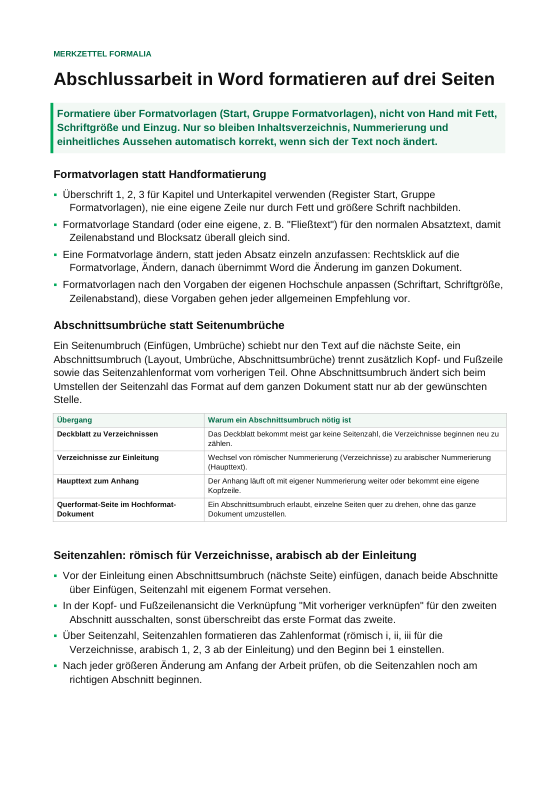
Abschlussarbeit in Word formatieren: Merkzettel für Formatvorlagen und Verzeichnisse
Formatvorlagen statt Handformatierung, Abschnittsumbrüche und Seitenzahlen (römisch, arabisch), automatische Verzeichnisse für Inhalt, Abbildungen und Tabellen, Querverweise, Fußnoten, Blocksatz, Silbentrennung, Rechtschreibprüfung und PDF-Export mit Lesezeichen.
Fußnote in Word über Verweise einfügen
Fußnoten richtig setzen: Für Word für Microsoft 365 sowie Word 2024, 2021, 2019 und 2016 setzt du den Cursor zunächst an die gewünschte Stelle im Dokumenttext. Öffne anschließend die Registerkarte Verweise und wähle in der Gruppe Fußnote den Befehl Fußnote einfügen oder Endnote einfügen. Die Fußnote steht danach am unteren Rand der aktuellen Seite; eine Endnote wird am Dokumentende angelegt. Prüfe nach dem Einfügen, ob Word die Notiz an diesem Ort angelegt hat.
Das Verweiszeichen im Text gehört zu der von Word angelegten Notiz. Für die Desktop-Bedienung nutze daher den Befehl auf der Registerkarte Verweise, statt eine Zahl selbst in den Text zu schreiben. Soll der Notiztext geändert werden, öffne die angelegte Notiz und prüfe anschließend das Verweiszeichen an der gewählten Textstelle. Die Microsoft-Hilfe beschreibt für diese Word-Versionen genau diesen Weg über Verweise und die Gruppe Fußnote.
Automatisches Inhaltsverzeichnis in Word ist kein Einfügebefehl für Fußnoten. Wenn du eine Fußnote anlegen willst, prüfe stattdessen die Registerkarte Verweise und dort den Befehl Fußnote einfügen oder Endnote einfügen.
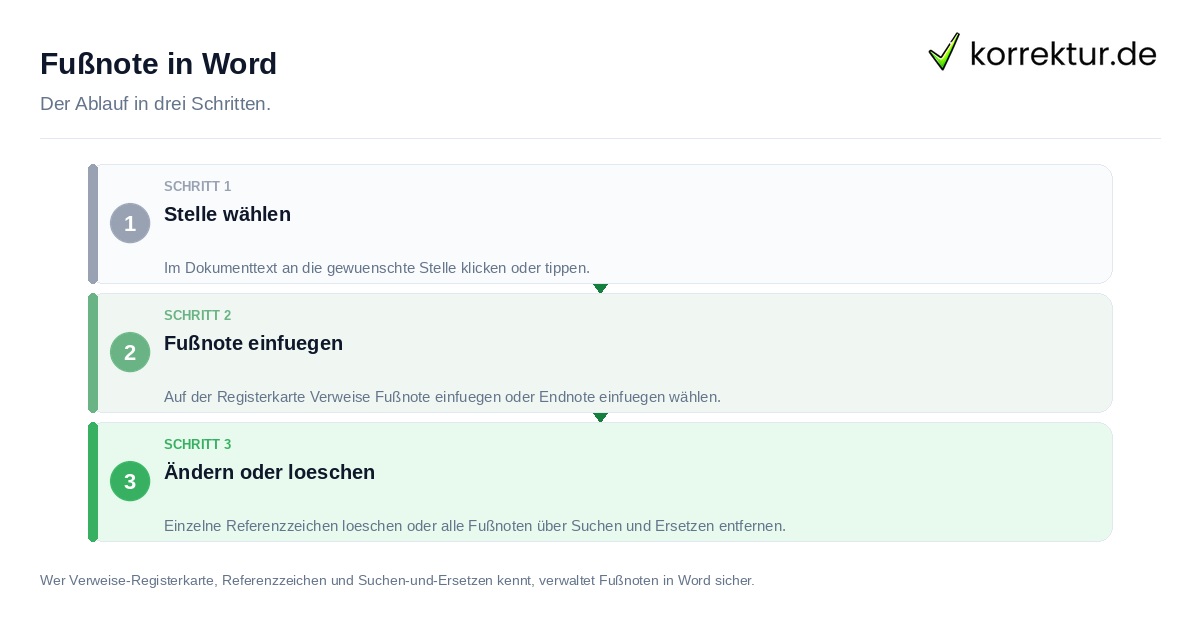
Schritte zum Einfügen einer Fußnote
Verzeichnisse in Word erstellen behandelt einen anderen Arbeitsgang als das Einfügen einer Fußnote. Für die genannten Desktop-Versionen beschreibt Microsoft diese Schritte:
- Klicke oder tippe im Dokumenttext an die gewünschte Stelle.
- Öffne die Registerkarte Verweise.
- Wähle in der Gruppe Fußnote den Befehl Fußnote einfügen oder Endnote einfügen.
- Trage den Text in die von Word angelegte Notiz ein.
- Prüfe, ob die Fußnote unten auf der aktuellen Seite oder die Endnote am Ende des Dokuments erscheint.
Mit dem ersten Schritt legst du die Stelle für das Verweiszeichen fest. Die Auswahl auf Verweise entscheidet anschließend zwischen Fußnote und Endnote. Prüfe vor dem Eintragen, welche der beiden Notizarten für deinen Arbeitsgang vorgesehen ist. Für Word für Microsoft 365, Word 2024, Word 2021, Word 2019 und Word 2016 nennt die Hilfe diese Bedienung über die Registerkarte Verweise.
Um aus einer Notiz zum Fließtext zurückzugehen, doppelklickst du auf das Verweiszeichen am Anfang der Notiz. Prüfe danach, ob Word wieder zur zugehörigen Stelle im Dokumenttext springt. Die hier beschriebenen Schritte betreffen die Word-Befehle auf Verweise; andere Einfügewege sind damit nicht beschrieben.
Fußnote in Word: Web und Desktop vergleichen
Automatisches Inhaltsverzeichnis in Word gehört zu einem anderen Befehl als das Einfügen einer Fußnote. Für Word im Web klickst du an die gewünschte Textstelle, öffnest Verweis und wählst Fußnote einfügen. Word setzt dabei ein Verweiszeichen im Text und die Fußnotenmarke am unteren Seitenrand. Möchtest du Fußnoten in Endnoten ändern, öffne das Dokument mit In Word öffnen und führe die Umwandlung dort aus. Prüfe dafür die Desktop-Anwendung, denn die Weboberfläche stellt diese Umwandlung nicht bereit.
| Version | Weg zum Einfügen | Besonderheit |
|---|---|---|
| Word Desktop | Registerkarte Verweise; in der Gruppe Fußnoten den Befehl Fußnote einfügen oder Endnote einfügen wählen | Der Einfügebefehl ist unmittelbar auf Verweise erreichbar. |
| Word im Web | An die Textstelle klicken, Verweis öffnen und Fußnote einfügen wählen | Für die Umwandlung in Endnoten das Dokument in Word öffnen und dort konvertieren. |
Für die Desktop-Versionen Word für Microsoft 365, Word 2024, Word 2021, Word 2019 und Word 2016 setzt du den Cursor oder tippst an die gewünschte Stelle. Danach wählst du auf Verweise in der Gruppe Fußnote die passende Notizart. Prüfe in der verwendeten Oberfläche, ob du den Web-Weg oder den Desktop-Befehl vor dir hast.
Beim Web-Weg betrifft In Word öffnen die Umwandlung von Fußnoten in Endnoten. Beim Einfügen in den Desktop-Versionen beschreibt die Hilfe dagegen den direkten Befehl auf der Registerkarte Verweise. Prüfe daher den gewünschten Vorgang getrennt: Einfügen über den passenden Oberflächenbefehl, Umwandlung nach dem Öffnen in Word.
Eine einzelne Fußnote in Word löschen
Fußnote mit Citavi verweist auf einen anderen Einfügeweg. Zum Löschen einer einzelnen Fußnote oder Endnote entfernst du die Referenznummer beziehungsweise Markierung im Textkörper, nicht den Text der Notiz. Suche das Verweiszeichen im Dokumenttext, markiere es und drücke Entf. Prüfe danach, ob die zugehörige Fuß- oder Endnote entfernt wurde.
Nach dem Entfernen dieser Markierung nummeriert Word die verbleibenden Fuß- oder Endnoten neu. Prüfe deshalb die noch sichtbaren Verweiszeichen und ihre Nummerierung im Text. Wenn statt der Textmarkierung nur der Notiztext bearbeitet wird, entspricht das nicht dem von Microsoft beschriebenen Löschweg.
Die Trennlinie zwischen Fließtext und Fußnoten ist ein gesonderter Fall. Öffne dafür die Ansicht Entwurf, wähle in der Fußnotenliste Fußnotentrennzeichen und markiere die angezeigte Trennlinie zum Bearbeiten oder Löschen. Prüfe vor dem Löschen, ob die ausgewählte Linie tatsächlich das Fußnotentrennzeichen ist.
Für eine einzelne Notiz bleibt die konkrete Prüfreihenfolge: Verweiszeichen im Text suchen, auswählen, Entf drücken und die verbleibende Nummerierung kontrollieren. Damit wird die in der Microsoft-Hilfe beschriebene Markierung im Textkörper bearbeitet.
Fußnoten in Word gesammelt Entfernen
Word-Formatvorlagen für Abschlussarbeiten betreffen die Formatierung und nicht das Entfernen von Fuß- oder Endnoten. Für viele Notizen nutzt Microsoft das erweiterte Suchen-und-Ersetzen. In Word für Windows öffnest du dieses Werkzeug mit Strg plus H. Trage bei Suchen nach ^f für Fußnoten oder ^e für Endnoten ein, lasse Ersetzen durch leer und wähle Alle ersetzen. Prüfe vor dem Ausführen, welcher der beiden Suchcodes zur gewünschten Notizart gehört.
^f ist in diesem Vorgang der Suchcode für Fußnoten, ^e der für Endnoten. Prüfe außerdem, dass im Feld Ersetzen durch kein Text steht. Wähle erst danach Alle ersetzen und kontrolliere anschließend die im Dokument verbliebenen Verweiszeichen. Diese Schritte beziehen sich auf den von Microsoft beschriebenen Weg zum gleichzeitigen Entfernen aller Fuß- oder Endnoten.
Für die Linie zwischen Fließtext und Fußnoten wechselst du in die Ansicht Entwurf. Klicke in der Fußnotenliste auf Fußnotentrennzeichen, wähle die Trennlinie aus und lösche oder bearbeite sie dort. Prüfe dabei, ob du die Trennlinie und nicht ein Verweiszeichen im Text ausgewählt hast.
Für eine einzelne Fußnote gilt ein anderer Weg: Suche die Referenzmarke im Textkörper, wähle sie aus und drücke Entf. Vor der Sammelaktion prüfst du also Suchcode und leeres Ersatzfeld; bei der Trennlinie prüfst du Entwurfansicht, Fußnotenliste und Fußnotentrennzeichen.
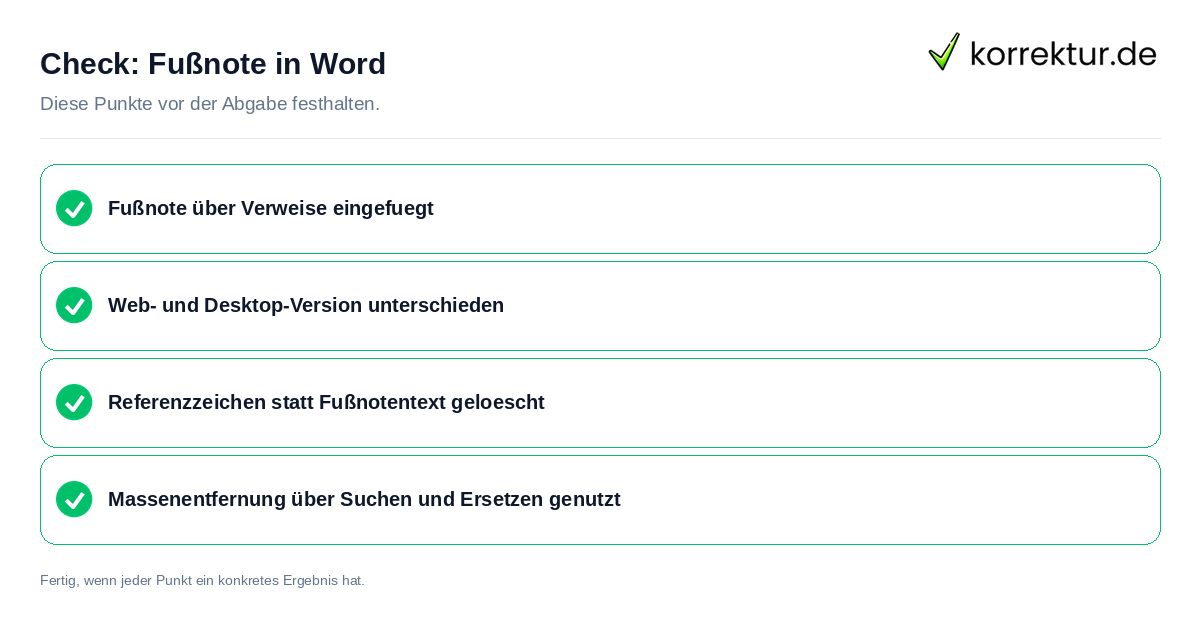
Fußnote und Abbildungsverzeichnis in Word
Abbildungsverzeichnis in Word sammelt alle Abbildungen einer Arbeit an einer Stelle, während die Fußnote einen Beleg an genau der Textstelle setzt, an der er gebraucht wird. Für die hier belegte Word-Bedienung prüfst du bei einer Fußnote die gewünschte Stelle im Dokumenttext und anschließend den passenden Einfügebefehl.
In den Desktop-Versionen liegt dieser Befehl auf der Registerkarte Verweise in der Gruppe Fußnote. Für Word im Web führt der belegte Weg über Verweis und Fußnote einfügen. Prüfe daher zuerst, welche Word-Oberfläche geöffnet ist, und nutze anschließend den dazu beschriebenen Befehl.
Beim Löschen einer einzelnen Fuß- oder Endnote suchst du das Verweiszeichen im Textkörper, wählst es aus und drückst Entf. Für alle Fuß- oder Endnoten nennt Microsoft das erweiterte Suchen-und-Ersetzen mit ^f oder ^e, leerem Ersatzfeld und Alle ersetzen. Die Trennlinie bearbeitest oder löschst du in der Ansicht Entwurf über Fußnotentrennzeichen.
Wenn die Aufgabe eine Umwandlung von Fußnoten in Endnoten betrifft, öffne das Dokument aus Word im Web mit In Word öffnen und führe die Umwandlung dort aus. Prüfe den jeweiligen Arbeitsauftrag getrennt vom Einfügen, Löschen oder Bearbeiten der Trennlinie.
Tastenkombination für Fußnoten in Word
Der Weg über Verweise ist nicht der schnellste. In Word für Windows setzt Strg plus Alt plus F eine Fußnote an der Cursorposition, Strg plus Alt plus D eine Endnote. Word springt dabei sofort in den Notizbereich, sodass du den Beleg direkt tippen kannst.
Auf dem Mac heißen dieselben Befehle Befehl plus Wahl plus F für die Fußnote und Befehl plus Wahl plus E für die Endnote. Word im Web kennt diese Kürzel nicht: dort führt nur der Weg über Verweis und Fußnote einfügen zum Ziel.
Die Kürzel arbeiten mit derselben automatischen Nummerierung wie der Menüweg. Wer stattdessen eine Ziffer von Hand hochstellt, bekommt eine Zahl ohne Verknüpfung: Sie wandert beim Einfügen eines weiteren Belegs nicht mit und zerstört die Zählung.
Fußnotenziffer hochgestellt formatieren
Word stellt die Ziffer von sich aus hoch, sobald die Fußnote über Verweise oder das Tastenkürzel entsteht. Zuständig ist die Formatvorlage Fußnotenzeichen. Wer die Größe oder die Farbe aller Ziffern ändern will, ändert diese Vorlage und nicht jede Ziffer einzeln.
Rutscht eine Ziffer doch einmal auf die Grundlinie, hilft Strg plus Umschalt plus Plus: Das ist der Schalter für hochgestellten Text, dieselbe Kombination hebt ihn wieder auf. Auf dem Mac lautet er Befehl plus Umschalt plus Plus.
Eine von Hand hochgestellte Zahl bleibt trotzdem nur eine Zahl. Sie erzeugt keinen Eintrag im Notizbereich, sie zählt nicht mit und sie verschwindet nicht, wenn die zugehörige Fußnote gelöscht wird. Die Formatierung ersetzt die Funktion also nicht.
Fußnote in einer Tabelle einfügen
In einer Tabellenzelle funktioniert der gewohnte Weg: Cursor in die Zelle setzen, Verweise öffnen, Fußnote einfügen. Der Notiztext landet allerdings nicht unter der Tabelle, sondern wie jede andere Fußnote am unteren Rand der Seite, und er reiht sich in die laufende Nummerierung des Dokuments ein.
Für Quellen unter einer Tabelle ist das meist nicht gewollt. Wissenschaftliche Stile verlangen dort eine eigene Tabellenanmerkung: eine Zeile direkt unter der Tabelle, eingeleitet mit Anmerkung. oder Quelle:, innerhalb der Tabellenbeschriftung und außerhalb der Fußnotenzählung.
Zwei Stellen sperren sich ganz: In einem Textfeld und in einer Kopf- oder Fußzeile lässt Word keine Fußnote zu. Dort bleibt nur der Kurzbeleg im laufenden Text oder ein Verweis auf eine Fußnote im Haupttext.
Fußnoten auf dem Mac und in Apple Pages
Word für Mac kann alles, was die Windows-Fassung kann, nur heißen die Menüs anders. Die Fußnote steht unter Einfügen und Fußnote, die Einstellungen zu Nummerierung und Platzierung unter Einfügen, Fußnote, Optionen. Die Trennlinie bearbeitest du wie unter Windows in der Entwurfsansicht.
Apple Pages bringt eine eigene Fußnotenfunktion mit: Einfügen und Fußnote setzt die Ziffer, der Text erscheint am Seitenende. Ob daraus Fußnoten, Abschnittsendnoten oder Dokumentendnoten werden, entscheidest du in der Seitenleiste unter Dokument, nicht an der einzelnen Notiz.
Für die Abgabe zählt, was die Hochschule annimmt. Pages-Dateien lassen sich über Ablage, Exportieren als Word- oder PDF-Datei ausgeben; die Fußnoten bleiben dabei erhalten. Beim Umweg über Word lohnt eine Kontrolle der Nummerierung, weil die beiden Programme Abschnittswechsel unterschiedlich zählen.
Quellen und Stand
- Microsoft Support: Hinzufügen von Fuß- und Endnoten: support.microsoft.com (geprüft am 2026-09-16)
- Microsoft Support: Einfügen von Fuß- und Endnoten in Word: support.microsoft.com (geprüft am 2026-09-16)
- Microsoft Support: Löschen einer Fußnote, einer Endnote oder einer Trennlinie: support.microsoft.com (geprüft am 2026-09-16)