Buch in Word formatieren: Schritt für Schritt zum Satz
So wird aus deinem Manuskript ein echtes Buch
Du willst dein Buch in Word formatieren und fragst dich, wie du aus einem langen Manuskript ein Dokument machst, das nach Buch aussieht? Mit sauberen Formatvorlagen, dem richtigen Seitenformat und einem stimmigen PDF-Export kommst du erstaunlich weit. Diese Anleitung zeigt dir Schritt für Schritt, worauf es beim Layout ankommt, welche Fehler dich Zeit kosten und wann ein Satzprogramm für zusätzliche typografische Anforderungen sinnvoll sein kann.
Kostenlos herunterladen
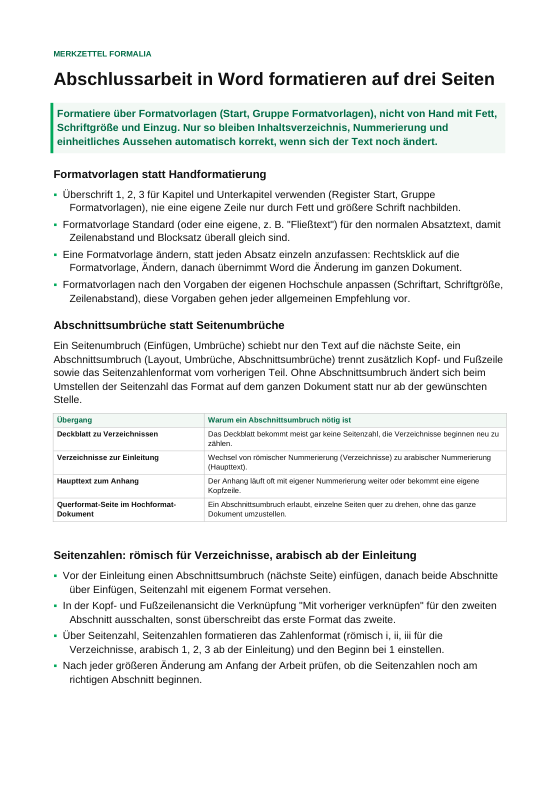
Abschlussarbeit in Word formatieren: Merkzettel für Formatvorlagen und Verzeichnisse
Formatvorlagen statt Handformatierung, Abschnittsumbrüche und Seitenzahlen (römisch, arabisch), automatische Verzeichnisse für Inhalt, Abbildungen und Tabellen, Querverweise, Fußnoten, Blocksatz, Silbentrennung, Rechtschreibprüfung und PDF-Export mit Lesezeichen.
Buch in Word formatieren: Seitenformat und Ränder anpassen
Zuerst baust du das Grundgerüst, dann bearbeitest du den Text. Wer ein Buch in Word formatieren möchte, wechselt die Seitengröße vom Standard DIN A4 auf ein Buchformat, zum Beispiel auf ein kleines Taschenbuch. Falls dein gewünschtes Format fehlt, wählst du im Bereich Layout > Größe die Option „Weitere Papierformate“ und gibst dort deine gewünschten Werte für Breite und Höhe manuell ein.
Anschließend richtest du die Ränder ein. Je nach Bindung braucht die Innenseite zusätzlichen Platz. Stelle dazu gegenüberliegende Seiten sowie einen Bundsteg ein, damit der Satzspiegel auf linken und rechten Seiten symmetrisch verläuft. Überprüfe dies frühzeitig anhand eines Testdrucks, da sich das Layout dabei zuverlässig beurteilen lässt.
Formatvorlagen konsequent nutzen
Entscheidend für ein professionelles Erscheinungsbild sind Formatvorlagen. Statt Überschriften manuell per Fett- und Größenanpassung zu formatieren, weist du ihnen besser die Vorlage Überschrift 1 zu und bestimmst Schriftart, Schriftgrad und Abstände nur ein einziges Mal. Passt du die Definition später an, übernimmt das gesamte Dokument die Änderung automatisch.
Lege mindestens Stile für Fließtext, Kapitelüberschriften und gegebenenfalls Zitate fest. Bei Fließtext kann ein moderater Einzug der ersten Zeile eine Alternative zu Abständen zwischen den Absätzen sein. Vermeide es, Texte mit Leerzeichen oder doppelten Absatzmarken zu verschieben, weil Änderungen dadurch unübersichtlich werden. Wenn du zweifelst, ob Word langfristig passt, hilft dir unser Vergleich der Schreibprogramme bei der Einordnung von Alternativen für kommende Projekte.

Kapitelanfänge sauber setzen
Soll jedes Kapitel auf einer neuen Seite beginnen, nutze dafür einen Seitenumbruch. Der klassische Fehler ist, mit vielen Zeilenumbrüchen bis zur nächsten Seite zu drücken: Fügst du später einen Satz ein, verrutscht alles. Einen Abschnittsumbruch brauchst du zusätzlich, wenn sich Kopfzeilen oder andere Abschnittseinstellungen zwischen den Kapiteln unterscheiden sollen.
Im typischen Buchdesign startet ein Abschnitt oft erst im oberen Drittel, begleitet von freiem Raum oben. Du regulierst diesen Wert direkt in der Stildefinition unter „Abstand vorher“, nicht durch leere Zeilen. Damit jedes Kapitel rechts beginnt, nutzt du die Funktion „Auf ungerader Seite“. Diese Vorgehensweise schafft ein harmonisches Gesamtbild, das Leser anspricht und Professionalität signalisiert.
Stelle Kopfzeilen, Seitenzahlen und Silbentrennung richtig ein
Kopf- und Fußzeilen können die Orientierung im Werk erleichtern. Für unterschiedliche Inhalte auf geraden und ungeraden Seiten aktivierst du die entsprechenden Einstellungen. Beginnt ein Kapitel mit einem neuen Abschnitt, kannst du für dessen erste Seite eine abweichende Kopf- oder Fußzeile einstellen.
Seitenzahlen können unten stehen und mittig ausgerichtet sein. Soll die sichtbare Nummerierung erst nach dem Titelblatt beginnen, richte dafür einen neuen Abschnitt ein und lege dort die Startnummer fest. Aktiviere bei Blocksatz bei Bedarf die automatische Silbentrennung und überprüfe anschließend, ob einzelne Worttrennungen stören. Wir fassen viele zusätzliche Tricks rund um Gestaltung und Layout in unserem Überblick zur Word-Formatierung zusammen, den du nebenbei öffnen darfst.
PDF-Export für den Druck vorbereiten
Wenn du ein Buch in Word formatieren willst, ist der Export ein wichtiger Prüfschritt. Ist das Layout fertig, speicherst oder exportierst du das Dokument als PDF. Wähle für den Druck die Einstellung „Standard (Onlineveröffentlichung und Drucken)“ statt der kleineren Web-Variante, wenn die Druckerei keine abweichenden Vorgaben macht. Prüfe anschließend das PDF und die technischen Vorgaben der Druckerei.
Prüfe das fertige PDF anschließend Seite für Seite am Bildschirm und, wenn es ernst wird, an einem echten Ausdruck. Achte auf umbrechende Überschriften, einzelne Zeilen am Seitenende und verrutschte Seitenzahlen. Ein häufiger Fehler ist, Tippfehler erst nach dem Satz zu bemerken, wenn Korrekturen teuer werden. Lies deshalb sauber Korrektur oder gib den Text vor dem Export in ein professionelles Korrektorat und Lektorat, damit der Inhalt so überzeugt wie die Form.

Wo Word beim Buchsatz an Grenzen stößt
Word ist primär eine Textverarbeitung. Für ein einfaches Taschenbuch oder ein E-Book kann es ausreichen. Bei feiner Typografie, etwa Ligaturen, Registerhaltigkeit oder aufwendigen Bildumflüssen, bietet ein Satzprogramm je nach Projekt mehr Einstellmöglichkeiten. Auch bei sehr langen oder komplex aufgebauten Dokumenten kann ein anderes Werkzeug die Arbeit übersichtlicher machen.
In welchen Fällen lohnt der Umstieg? Bei minimalistischer Gestaltung kann das Office-Umfeld genügen; bei hohen typografischen oder gestalterischen Anforderungen kann spezialisierte Software sinnvoll sein. Den Prozess des Selbstsatzens erläutern wir detailliert unter Buchsatz selbst machen. Passende Tools findest du im Vergleich der Satzprogramme, sodass du sie anhand deiner Anforderungen vergleichen kannst. Beide Wege bauen auf deinen bisherigen Vorbereitungen auf.
Fazit: Gute Struktur schlägt mühsame Handarbeit
Ein Buch in Word formatieren ist kein Hexenwerk, wenn du systematisch vorgehst. Lege zuerst Seitenformat und Ränder fest, arbeite konsequent mit Formatvorlagen, setze Kapitelanfänge über Umbrüche statt über Leerzeilen und kümmere dich am Ende um Kopfzeilen, Seitenzahlen, Silbentrennung und einen sauberen PDF-Export. Diese Anleitung kann dir dabei helfen, ein ansprechendes Ergebnis zu erarbeiten.
Priorisiere die Reihenfolge: zuerst das Gerüst, dann die Detailoptimierung. Wenn du diese Phasen einhältst, können spätere aufwendige Korrekturen seltener nötig werden. Wo MS Word an seine Grenzen kommt, kannst du prüfen, ob ein Buchsatzprogramm für dein Projekt passt. So entwickelst du dein Manuskript vom Rohtext bis zu einer für den Druck geprüften Fassung weiter.
Weitere Schreib- und Buchsatz-Tools: Buchsatz-Programme im Vergleich, Plot-Software im Vergleich und Schreibprogramme im Vergleich.