Eine digitale Lerngruppe für das Studium gründen
Digitale Lerngruppe gründen
Eine digitale Lerngruppe verbindet selbstorganisierte Gruppenarbeit mit Online-Treffen, gemeinsamer Dokumentbearbeitung und digitaler Terminabstimmung. Die folgende Einordnung orientiert sich an den belegten Angeboten der Leibniz Universität Hannover.
Digitale Lerngruppe fachlich einordnen
Im hier beschriebenen Studienkontext ist eine digitale Lerngruppe eine Form virtueller Zusammenarbeit innerhalb studentischer Gruppenarbeit. Gruppenarbeit kommt im Studium beispielsweise in Referatsgruppen und selbstorganisierten Lerngruppen vor. Eine Online-Organisation betrifft insbesondere das Zusammenfinden und verlässliche Zusammenarbeiten der Beteiligten. Dafür beschreibt die Quelle digitale Werkzeuge sowie Hinweise zu deren Einsatz.
Die Quelle nennt für verschiedene Aufgabenbereiche jeweils bestimmte Dienste: Für Online-Treffen werden BigBlueButton in Stud.IP und Jitsi Meet aufgeführt. Für die gemeinsame Dokumentbearbeitung sind Seafile und Overleaf genannt. Den DFN-Terminplaner führt sie für die Abstimmung von Terminen an.
Seafile ermöglicht Studierenden der LUH, Dateien zu synchronisieren und zu teilen sowie bestimmte Dokumentformate online gemeinsam zu bearbeiten. Für die gleichzeitige Arbeit an TeX-Dokumenten steht LUH-Studierenden Overleaf zur Verfügung. Die beschriebenen Dienste ordnen die digitale Lerngruppe damit den Aufgaben des Online-Treffens, der Dokumentarbeit und der Terminabstimmung zu.
Nutze relevante Nachweise, um Aspekte wie Lernerfolg, Prüfungsleistungen, akademische Standards oder verpflichtende Vorgaben des Studiums zu überprüfen.
Belegte Ausgangspunkte vor dem Start
Diese Auflistung bezieht sich auf studentische Gruppenarbeit im Studium, die digital durchgeführt wird. Darunter fallen sowohl Referatsgruppen als auch selbstorganisierte Lerngruppen.
- Definiere die Gruppenmitglieder und die geplante Kooperationsstruktur.
- Prüfe, ob die Beteiligten auf die geplanten Dienste zugreifen können. Für Seafile, Overleaf und Jitsi Meet nennt die Quelle den Zugang über WebSSO. Der Einstieg bei BigBlueButton erfolgt über Stud.IP.
- Wenn BigBlueButton eingesetzt werden soll, kläre in der Stud.IP-Veranstaltung, ob die Lehrperson um die Einrichtung des Tools und die Freigabe für studentische Arbeitsgruppen gebeten werden soll.
- Lege fest, ob die Gruppe Dateien gemeinsam bearbeitet, an TeX-Dokumenten arbeitet, Videokonferenzen durchführt oder Termine abstimmt. Genau diese Tätigkeiten werden durch die genannten Dienste abgedeckt.
- Wenn Zuständigkeiten, Freigaben oder Zugangsbedingungen offenbleiben, ermittle sie aus den offiziellen Unterlagen der zuständigen Einrichtung. Behaupte keine Zuständigkeit, die im Quellenmaterial nicht ausdrücklich genannt wird.
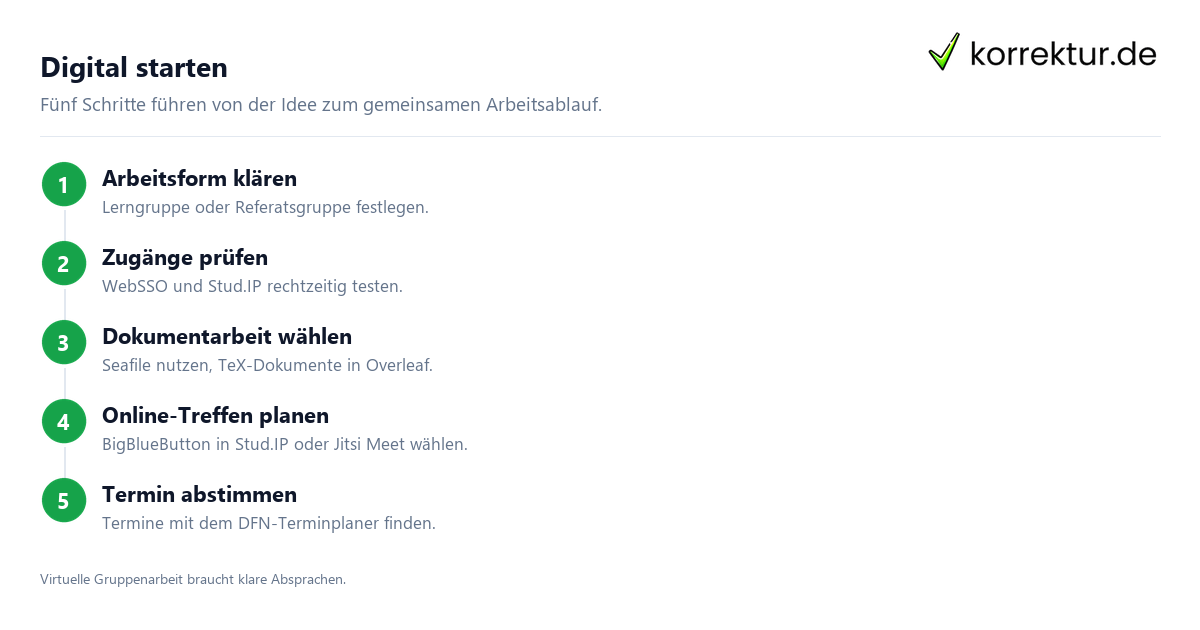
Eine studentische Gruppe kann zunächst klären, ob sie gemeinsam Dokumente bearbeiten und sich online treffen möchte. Für Dokumente prüft sie Seafile, bei gemeinsamer Arbeit an einem TeX-Dokument Overleaf. Für das Online-Treffen stehen BigBlueButton in Stud.IP und Jitsi Meet zur Auswahl.
Weg von der Idee zum digitalen Arbeitsablauf
- Arbeitsform bestimmen: Erläutere knapp, welche studiumsbezogene Gruppenstruktur gewählt wurde, sei es eine selbstorganisierte Einheit oder ein anderes bekanntes Format. Hierdurch entsteht eine eindeutige Kategorisierung als virtuelle Zusammenarbeit.
- Gemeinsame Dokumente festlegen: Prüfe, ob Dateien synchronisiert, geteilt und gemeinsam bearbeitet werden sollen. Seafile wird als Cloud-Dienst beschrieben, mit dem Studierende der LUH Dateien synchronisieren und teilen können. Dort lassen sich Dokumente in den genannten Formaten online und kollaborativ bearbeiten. Das Zwischenergebnis ist ein festgelegter Dokumentort.
- TeX-Arbeit gesondert prüfen: Wenn mehrere Personen zugleich an einem TeX-Dokument schreiben möchten, betrachte Overleaf als spezifischen Cloud-Dienst für LUH-Studierende. Demnach handelt es sich bei TeX um ein Textsatzsystem, dessen Ergebnisse als PDF oder Quellcode exportierbar sind. Diese Prüfung klärt, ob dieses Vorgehen passend erscheint.
- Online-Treffen organisieren: Prüfe BigBlueButton in Stud.IP als Möglichkeit für Videokonferenzen. Wenn dieses Tool verwendet werden soll, prüfe in der Stud.IP-Veranstaltung, ob die Lehrperson um die Einrichtung und Freigabe für studentische Arbeitsgruppen gebeten werden soll. Als weitere belegte Plattform nennt die Quelle Jitsi Meet. Das Zwischenergebnis ist ein geprüfter Treffpunkt.
- Abstimmung vorbereiten: Ermittle, ob die Chat-Funktion des ausgewählten Systems zur Absprache herangezogen werden kann. Sowohl bei Overleaf als auch bei Jitsi Meet existiert eine entsprechende Chat-Funktion. Dadurch ergibt sich ein definierter Kanal für die Kommunikation.
- Termin finden: Nutze den in der Quelle genannten DFN-Terminplaner für die gemeinsame Terminfindung. Voraussetzung für einen abgestimmten Termin ist, dass die Gruppe ihn eigenständig einträgt und auswählt.
- Arbeitsablauf festhalten: Schreibe abschließend auf, welches Tool für Dokumente, welches für Treffen und welches für die Terminabstimmung verwendet wird. Ergänze nur Zugänge und Zuständigkeiten, die aus offiziellen Unterlagen geprüft wurden. Das Zwischenergebnis ist eine kurze, nachvollziehbare Arbeitsvereinbarung ohne zusätzliche unbelegte Regeln.
Konkreter Fall: Drei Studierende möchten digital an einem TeX-Dokument schreiben und sich besprechen. Sie nutzen Overleaf für die gemeinsame Dokumentarbeit, Jitsi Meet für das Online-Treffen und den DFN-Terminplaner für die Terminfindung. Damit ordnen sie diese drei Tätigkeiten den entsprechenden Programmen zu.
Grenzen und offene Prüfungen
Die Quelle beschreibt digitale Gruppenarbeit als besondere Herausforderung, wenn Beteiligte sich online finden und zuverlässig zusammenarbeiten sollen. Daraus folgt keine Garantie, dass die Zusammenarbeit reibungslos verläuft. Bei der Planung bleibt daher zu klären, ob die Gruppe den gewählten Dienst tatsächlich erreichen und für den vorgesehenen Zweck einsetzen kann.
Die genannten Zugänge sind nicht ohne Kontext zu verallgemeinern. Seafile, Overleaf und Jitsi Meet werden für Studierende der LUH mit WebSSO-Zugang beschrieben. BigBlueButton wird im Zusammenhang mit Stud.IP und einer Einrichtung durch die Dozentin oder den Dozenten genannt. Wenn diese Voraussetzungen aus den eigenen Unterlagen nicht hervorgehen, ermittle die zuständige Stelle aus offiziellen Unterlagen, statt eine Zugangsberechtigung anzunehmen.
Auch die Werkzeuge sind anhand ihrer belegten Funktionen abzugrenzen. Seafile ist für das Synchronisieren und Teilen von Dateien sowie für kollaboratives Bearbeiten bestimmter Dokumentformate beschrieben. Overleaf bezieht sich auf die gleichzeitige Arbeit an TeX-Dokumenten. BigBlueButton und Jitsi Meet beziehen sich auf Online-Treffen, wobei Jitsi Meet zusätzlich Chat und Desktop-Freigabe ermöglicht. Der DFN-Terminplaner wird für die gemeinsame Terminfindung genannt.
Ebenso sind aus dem Quellenmaterial keine Fristen, Rechtsfolgen, Pflichten, Leistungsansprüche oder institutionellen Zwecke abzuleiten. Liegt für einen solchen Punkt keine eindeutige Angabe in den eigenen Unterlagen vor, lautet die sicherste nächste Maßnahme: Prüfe die offizielle Quelle, bevor du ihn in die Gruppenplanung oder einen eigenen Text aufnimmst.
Definition, Anwendung und Abgrenzung prüfen
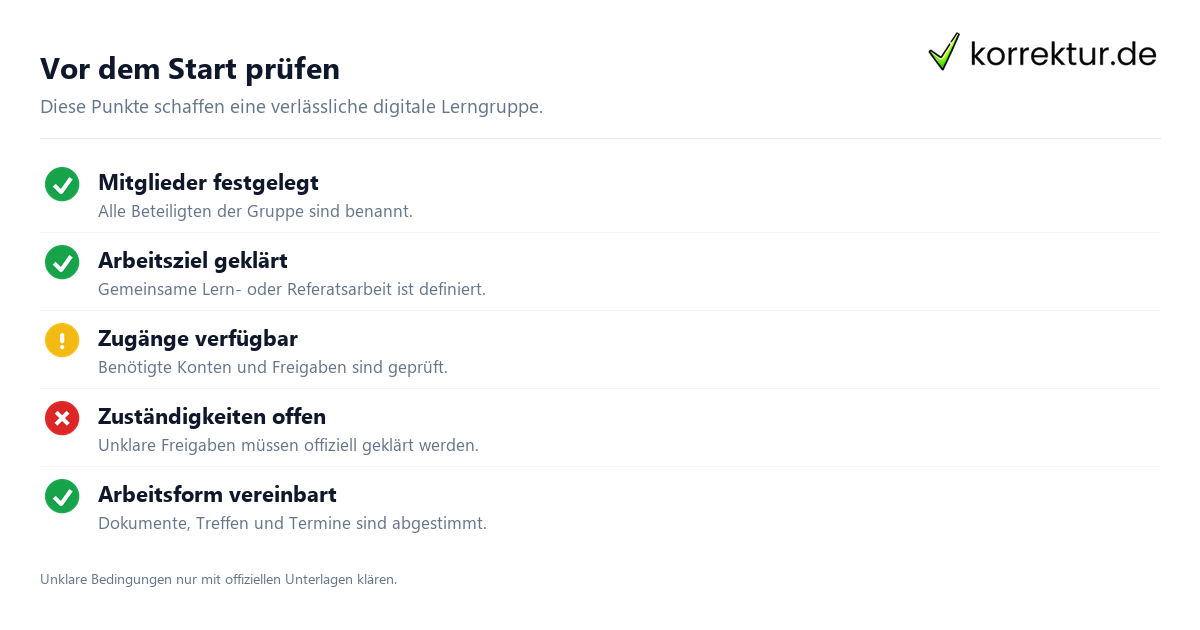
Vor der eigenen Entscheidung sollte die Definition noch einmal inhaltlich geprüft werden: Geht es um virtuelle Gruppenarbeit im Studium, also um eine online organisierte Form von Referats- oder selbstorganisierter Lerngruppenarbeit? Wenn der eigene Plan keinen Bezug zu gemeinsamer Gruppenarbeit hat, ist die Einordnung als digitale Lerngruppe aus dieser Quelle nicht ausreichend belegt.
- Definition: Ist klar beschrieben, dass die Gruppe online zusammenarbeitet?
- Zentrale Merkmale: Sind Online-Treffen, gemeinsame Dokumentarbeit oder Terminabstimmung als konkrete Aufgaben benannt?
- Anwendung: Ist jedem Arbeitsziel ein belegtes Werkzeug zugeordnet, etwa Seafile für das Teilen und Bearbeiten von Dateien, Overleaf für gemeinsame TeX-Dokumente, BigBlueButton oder Jitsi Meet für Online-Treffen und der DFN-Terminplaner für die Terminfindung?
- Zugang: Wurde geprüft, ob WebSSO oder Stud.IP erforderlich ist und ob die offiziellen Unterlagen den Zugang bestätigen?
- Zuständigkeit: Ist bei BigBlueButton aus der Stud.IP-Veranstaltung geprüft, welche Dozentin oder welcher Dozent die Einrichtung veranlassen soll?
- Abgrenzung: Enthält der Text keine unbelegten Aussagen über Erfolg, Qualität, Fristen, Rechtsfolgen, Pflichten oder allgemeine Studienregeln?
- Unterlagen: Wurden die Beschreibung der eingesetzten Dienste und die offiziellen Angaben der zuständigen Einrichtung erneut geprüft?
Damit trennst du Begriffsbestimmung, Kerneigenschaften, Einsatzfelder und Grenzen sauber.
Passende nächste Schritte
Quellen und Stand
- Fachquelle: www.zqs.uni-hannover.de (Stand 2026)